📑 목차
엑셀 수식 서식 복사하기 붙여넣기 정리
엑셀의 기본 함수들 기준으로 정리하여 글을 올려드렸는데요. 이번에는 함수보다 더 중요한 엑셀 기능인 수식과 서식 복사 기능입니다. 엑셀의 가장 유용하고 핵심 기능 중 하나가, 수식을 설정해 놓은 다음 해당 수식을 복사하거나 끌기 기능을 하면 자동으로 수식이 복사되어 매칭된 수식 결과 값을 산출되는 경험을 해보셨을텐데요. 상황에 따라 수식을 복사할 때도 있고 수식 복사가 필요 없이 결과값만 복사가 필요한 경우도 있고, 이렇게 여러가지 상황이 있을 수 있어 이번 시간을 통해 명확히 이해시켜놓고자 합니다. 바로 예제를 들어가며 설명드리겠습니다.
|
이름
|
국어
|
영어
|
수학
|
합계
|
평균
|
|
서장훈
|
80
|
80
|
75
|
235
|
78
|
|
김준호
|
90
|
90
|
85
|
265
|
88
|
|
신동엽
|
80
|
80
|
85
|
245
|
82
|
|
김종민
|
75
|
90
|
85
|
250
|
83
|
|
김종국
|
85
|
75
|
90
|
250
|
83
|
|
임원희
|
80
|
95
|
95
|
270
|
90
|
|
탁재훈
|
90
|
90
|
80
|
260
|
87
|
|
김희철
|
75
|
85
|
95
|
255
|
85
|
|
오민석
|
95
|
80
|
75
|
250
|
83
|
|
최진혁
|
80
|
90
|
90
|
260
|
87
|
위와 같이 학생들의 국어, 영어, 수학 점수가 있고 이를 수식으로 값을 산정한 합계와 평균 데이터가 있다고 가정합니다. 즉, 여기서는 합계와 평균 데이터가 바로 수식이라고 보시면 됩니다. 여기서 기본 기능을 설명드리면 서장훈 학생으 국어, 영어, 수학 점수의 합계를 구할 때는 =SUM(C3:E3) 이런식으로 SUM 함수를 사용하면 되는데요. 다른 학생들의 점수 합계도 산정하기 위해서는 위 데이터의 수식을 복사하여 각 학생별 합계 컬럼에 붙여넣기 하면 자동으로 열(알파벳)값을 고정되고 행(숫자)값만 변동되면서 매칭된 수식 결과 값을 산정하게 됩니다. 이제 고난이도 수식 서식 복사 기능을 말씀드리겠습니다. 위의 전체 표 데이터를 블록 지정하고 Ctrl+C 또는 우측 마우스 클릭하여 복사 버튼을 선택합니다.
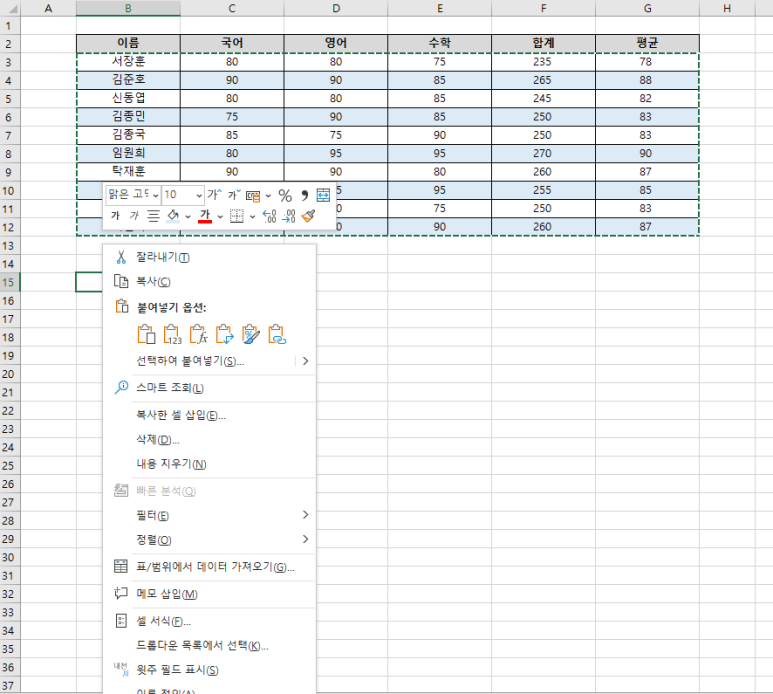
아래 쪽 빈 셀영역을 선택하고 우측 마우스를 클릭하여 나오는 메뉴에서 위로부터 4번째 항목 [선택하여 붙여넣기]를 선택합니다.
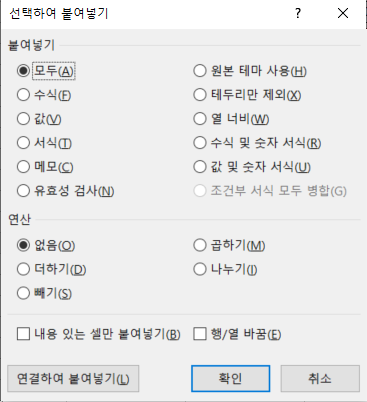
팝업형태로써 상단에 붙여넣기 메뉴가 나오는데요. 붙여넣기 할때 값을 어떤 방식으로 복사하여 붙여넣기 설정하는 메뉴라고 이해하시면 됩니다.
- 모두 : 서식과 수식, 값, 메모 모두 복사
- 수식 : 함수 등 설정된 수식값을 복사
- 서식 : 셀서식 (셀 컬러, 셀 데이터 형태 등)을 복사
- 메모 : 해당 셀에 포함된 메모 내용을 복사
- 테두리만 제외 : 셀의 테두리 값만 미설정된 상태 서식과 수식 값 모두 복사
- 열너비 : 선택된 셀의 가로 열 너비 값만 복사
사실상 여기서 가장 많이 사용되는 것은 [값]입니다. 즉, 수식이 포함된 셀 영역의 데이터를 수식을 제외하고 눈에 보이는 수식 산정 데이터 결과 값만을 복사할 때 사용합니다. 참고로 [선택하여 붙여넣기] 메뉴를 호출하는 단축키를 알아두시면 정말 유용하게 자주 사용하게 될텐데요. 바로 [Ctrl+Alt+V] 입니다. 아마 회계쪽 업무 하시는 분들은 정말 많이 사용하실 것으로 생각됩니다.
팝업에서 하단의 연산 관련 기능들을 확인할 수 있으며, 각 기능별 간단하게 소개 해드리겠스빈다.
- 곱하기 : 복사된 값으로 붙여넣기 대상 셀의 데이터를 곱한 결과 값을 산정
- 더하기 : 복사된 값을 붙여넣기 대상 셀의 데이터를 합한 결과 값을 산정
- 나누기 : 복사된 값을 붙여넣기 대상 셀의 데이터를 나누기한 결과 값을 산정
- 빼기 : 복사된 값을 붙여넣기 대상 셀의 데이터를 뺀 결과 값을 산정
이렇게 연산 관련 기능들은 숫자들을 천원단위로 환산할 때, 자주 사용하게 되는데요. 특정 1,000 데이터를 복사한 다음에 나누기할 데상 셀 영역을 선택하고 [Ctrl+Alt+V] 선택하여 붙여넣기 클릭한 후 거기서 "곱하기"를 선택하시면 됩니다. 그럼 다시 천원단위의 숫자로 전환되어 있는 것을 확인하실 수 있습니다.
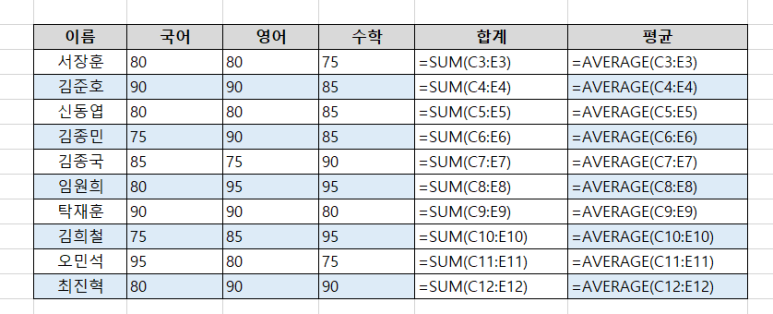
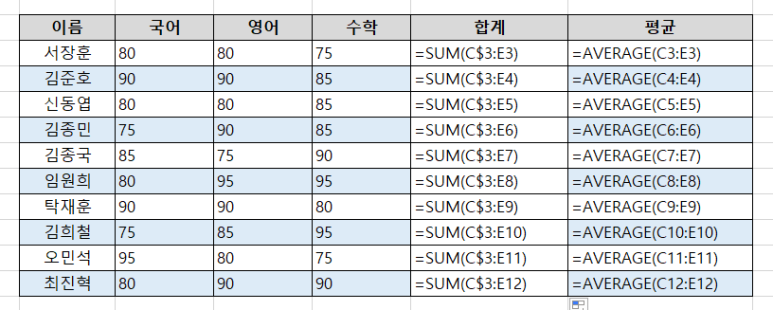
추가적으로 위 두 개 그림과 같이 일반적으로 좌측의 그림처럼 합계 수식이 산정되는데, 열 값만 고정하는 경우에는 수식 데이터에서 열에 해당되는 데이터 (예: SUM(C3:E3)을 SUM(C$3,E3) 형태로 고정하고 싶은 데이터 바로 앞에 '$' 텍스트를 넣으시면 해당 값만 고정상태로 동작합니다. 이 부분도 엄청나게 많이 사용하거나 응용 사용되는 부분으로 분명 명확하게 이해해놓으시면 해당 기능을 활용하여 여러 가지 실전에서 사용하게 될 수 있습니다.
'지식 공유 > 엑셀 지식' 카테고리의 다른 글
| 엑셀에서 양수 음수 구분하여 컬러 표시하는 방법 (0) | 2023.04.20 |
|---|---|
| 엑셀 텍스트 여러 셀로 나누는 방법 (0) | 2023.03.06 |
| 엑셀 업무 활용 단축키 모음 (0) | 2023.03.01 |
| 엑셀 피벗 테이블 완벽 정리 (0) | 2023.02.23 |
| 엑셀 함수 정리 SUMIF SUMIFS COUNTIF COUNTIF (0) | 2023.02.21 |


