📑 목차
엑셀에서 숫자가 양수는 ▲파란색, 음수는 ▼빨간색으로 표시되어 있는 것을 본 경우가 있으실겁니다. 맞습니다. 바로 주식 정보에서 쉽게볼 수 있는데요. 주식에서도 증소/감소를 표시할 때 상하 화살표와 함께 파란색과 빨간색 컬러를 표시하게 됩니다. 이러한 경우에는 업무를 하다보면 엑셀 작업할 때 동일하게 표시할 경우가 생기며 이 경우는 회계 업무 하시는 분, 예산 업무 하시는 분은 분명 쓰이시게 될 약간은 고급 기술이라고 보시면 됩니다.
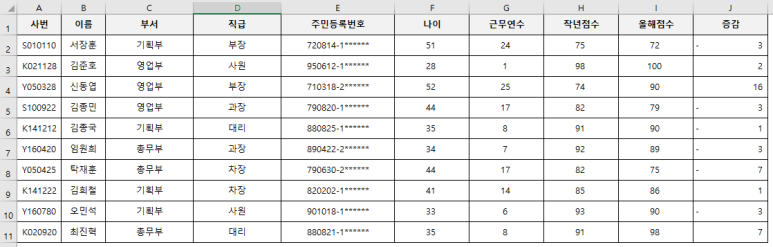
간단히 설명드리기 위해 예제를 위와 같이 드리겠습니다. 가장 우측에 증감이라고 해서 [올해점수-작년점수]의 값을 표시하였는데요. -3은 감소한거고, +2는 증가한거라고 보시면 됩니다. 자! 여기서 그럼 어떻게 음수값과 양수값에 따라 자동으로 화살표 표시 및 컬러 표시를 하는지 말씀드리겠습니다.
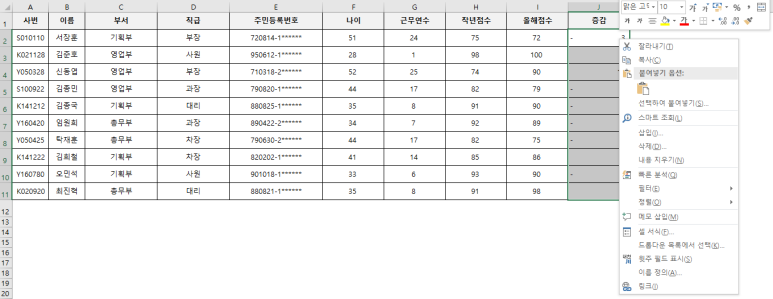
변경 대상 영역을 블록 지정하고 우측 마우스를 선택합니다. 그리고 셀 서시 버튼을 선택합니다.
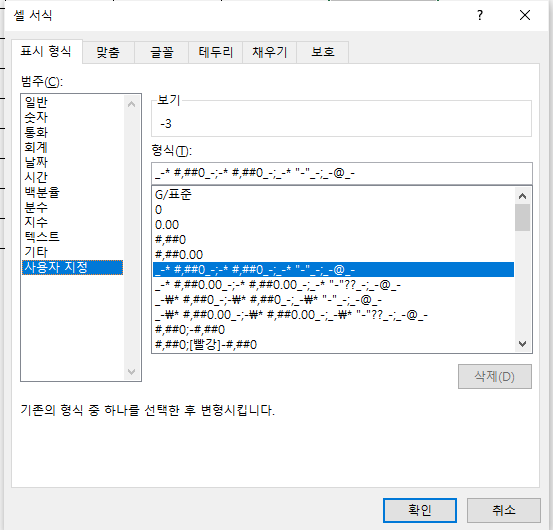
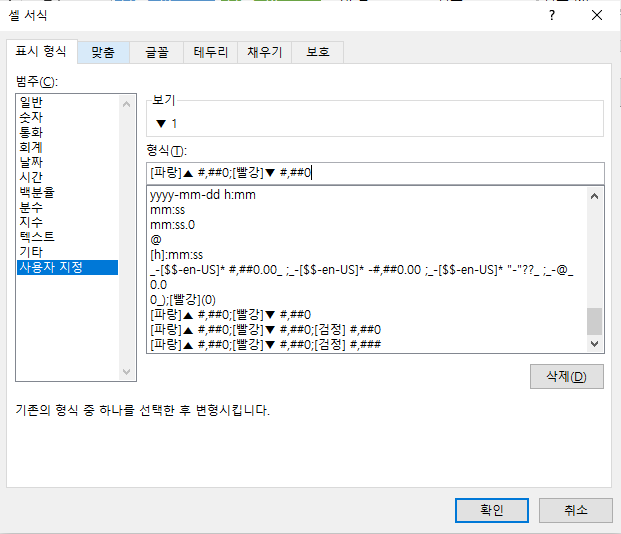
[표시 형식] 탭에서 '사용자 지정'을 선택하신 후, 우측 형식에 아래와 같이 작성합니다.
[파랑]▲ #,##0;[빨강]▼ #,##0
물론 아래 보기 값에 동일한 데이터가 있으면 선택하셔도 문제 없습니다.
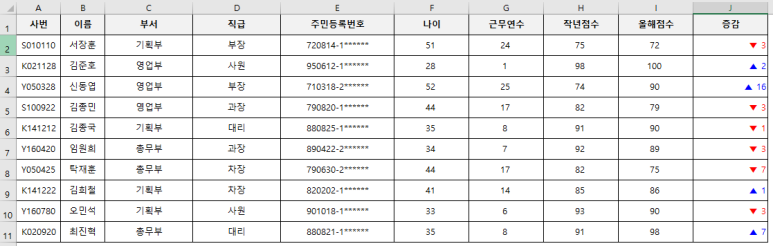
그리고 확인버튼을 선택하면 위 그림과 같이 음수와 양수 값에 따라 컬러 및 화살표 표시되어 있는 것을 확인하라 수 있습니다. 여기서 좀더 구체적으로 설명드리자면 #,##0의 의미란 천 단위 구분을 위해 작성된 값이며 마지막에 0을 표시하면 실제 0도 숫자 0으로 표시하고 #,###와 같이 표시하면 실제 0값은 그냥 빈칸으로 표시됩니다.
앞에서 설명드린 엑셀 기술은 사실상 숫자를 어느 정도 업무 전문적으로 다루는 부서에서 사용하게 되는 기술이며 일반적이 사무직에서는 사용할 일은 많지는 않을 것 같습니다. 다만, 이 기술을 익히고 있다가 써먹으면 이 사람 엑셀 좀 할 줄아네! 소리 들을 수 있는 함수?라고 생각하시면 됩니다.
'지식 공유 > 엑셀 지식' 카테고리의 다른 글
| 엑셀 텍스트 여러 셀로 나누는 방법 (0) | 2023.03.06 |
|---|---|
| 엑셀 수식 서식 복사하기 붙여넣기 정리 (0) | 2023.03.03 |
| 엑셀 업무 활용 단축키 모음 (0) | 2023.03.01 |
| 엑셀 피벗 테이블 완벽 정리 (0) | 2023.02.23 |
| 엑셀 함수 정리 SUMIF SUMIFS COUNTIF COUNTIF (0) | 2023.02.21 |


