📑 목차
대부분의 사무직 직장에서는 엑셀을 사용하게 되고, 이번 엑셀 강의에서는 제일 기초이자 기본적인 함수에 대해 설명드리겠습니다.
| 함수명 | 설명 |
| SUM | 선택된 영역에 대한 숫자 합계 |
| AVERAGE | 선택된 영역에 대한 숫자 평균값 |
| MAX | 선택된 영역에 대한 숫자 최대값 |
| MIN | 선택된 영역에 대한 숫자 최소값 |
| MEDIAN | 선택된 영역에 대한 숫자 중간값 |
| MODE | 선택된 영역에 대한 숫자의 최빈값 |
| COUNT | 선택된 영역에 대한 숫자의 개수 |
함수별 각각 실제 어떻게 사용하는지 알려드리겠습니다.
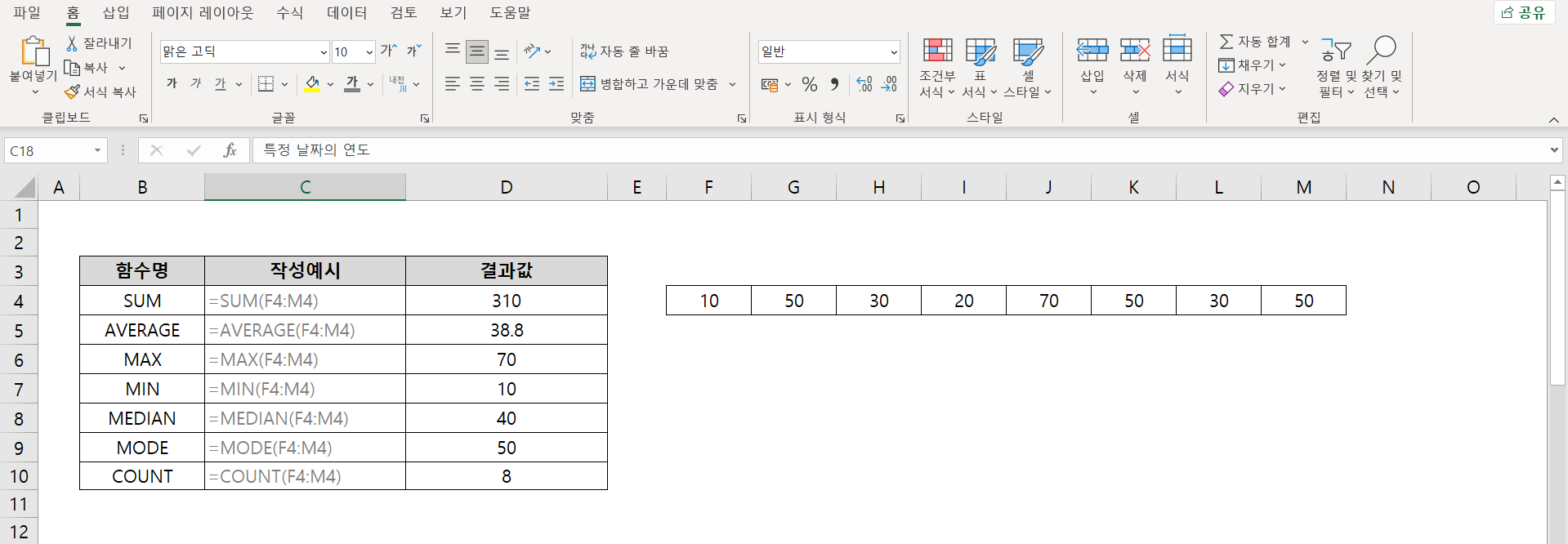
엑셀 컬럼에 위 그림과 같이 함수를 텍스트로 작성하셔도 되고,
아니면 "=함수명("을 작성하시고 마우스로 원하시는 영역을 드래그하여 더욱 쉽게 설정하실 수도 있습니다.
날짜 관련 함수들은 실질적으로 관리 목적으로 사용하게 되며, 앞서 설명드린 SUM과 같은 기본 함수보다는 사용빈도는 낮으나 알고있으면 유용하게 사용되는 함수입니다.
| 함수명 | 설명 | 함수사용 |
| TODAY | 오늘 날짜 | =TODAY() |
| NOW | 현재 날짜와 시간 | =NOW() |
| YEAR | 특정 날짜의 연도 | =YEAR(serial_number) |
| MONTH | 특정 날짜의 월 | =MONTH(serial_number) |
| DAY | 특정 날짜의 일자 | =DAY(serial_number) |
함수별 각각 실제 어떻게 사용하는지 알려드리겠습니다.
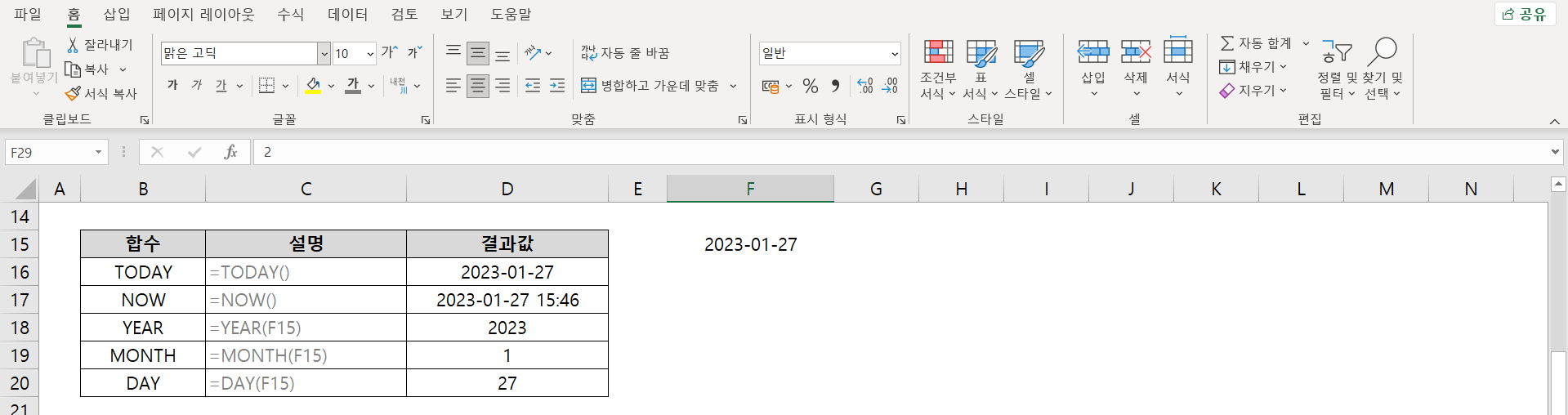
EDATE, EOMONTH 함수는 많이 사용되는 함수는 아니지만, 이 함수는 알고 있으면 정말 꿀팁,
회사에서 아는척하면 엑셀 좀 하는 구나 소리 들을 정도의 함수입니다.
| 함수명 | 설명 | 함수사용 |
| EDATE | 시작일로부터 몇 년/개월 후의 날짜 | =EDATE(state_date, month) |
| EOMONTH | 시작일로부터 몇 년/개월 후의 날짜가 속한 말일 | =EOMONTH(state_date, month) |
함수 사용방법에 대해 설명 드리겠습니다.
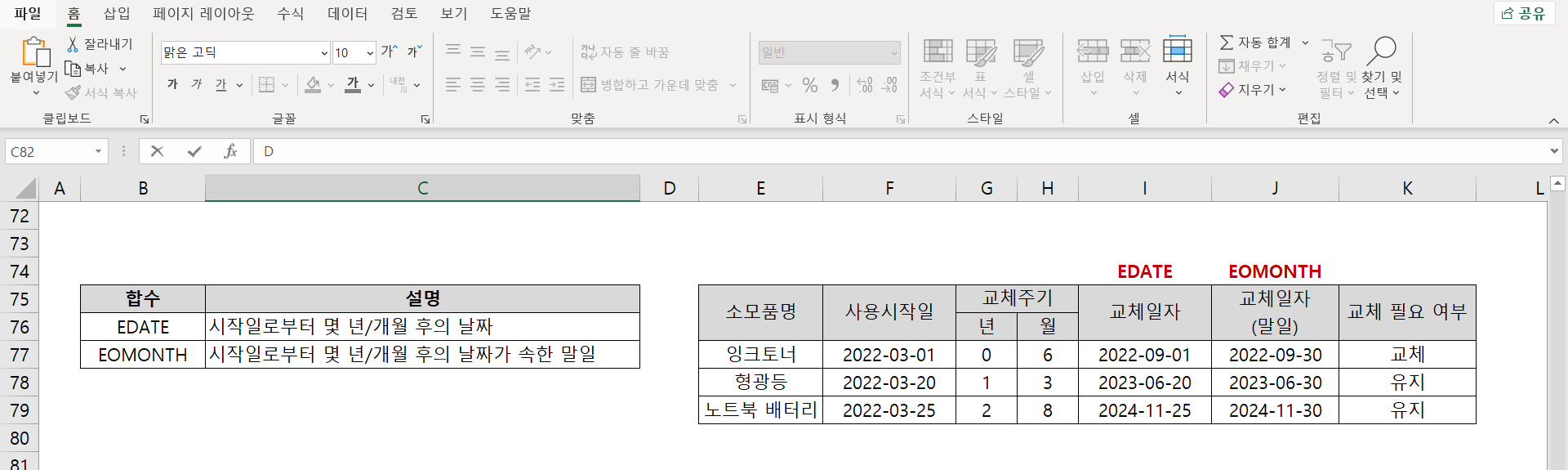
1) EDATE
- 특정 날짜보다 몇개월 이후의 날짜, 함수입력은 =EDATE(시작날짜, 개월수) 형태로 입력합니다.
- 예제처럼 보통 소모품의 교체날짜를 계산할 때 사용하게 되는 함수입니다.
- 참고로 일자(DATE)를 기준으로 교체주기가 산정됩니다.
2) EOMONTH
- 특정 날짜보다 몇개월 후의 날짜가 속한 말일, 함수입력은 =EOMONTH(시작날짜, 개월수) 형태로 입력합니다.
- EDATE와 동일한 개념이지만 EDATE는 일자 기준이었다면, EOMONTH는 EDATE 결과값의 말일이라고 보시면 됩니다.
SUM 함수 만큼은 아니지만 생각보다 많이 사용하게 되는 함수 입니다.
그리고 알고 있으면 업무의 효율성이 늘어날 수 있는 함수입니다.
| 함수명 | 설명 | 사용방법 |
| TRIM | 선택한 영역의 불필요한 공백을 모두 제거 | =TRIM(text) |
| TRIM(CLEAN) | 선택한 영역의 불필요한 공백/띄어쓰기를 모두 제거 | =TRIM(CLEAN(text)) |
| ROUND | 반올림 | =ROUND(number, number_digits) |
| ROUNDUP | 올림 | =ROUNDUP(number, number_digits) |
| ROUNDDOWN | 내림 | =ROUNDDOWN(number, number_digits) |
| TRUNC | 필요없는 소수자리 제거 | =TRUNCnumber, number_digits) |
사용 예제를 보여드릴게요.
| 함수명 | 대상값 | 사용방법 | 결과값 |
| TRIM | 서울 강남구 대치동 | =TRIM(대상값) | 서울 강남구 대치통 |
| TRIM(CLEAN) | 서울 강남구 대치동 256번지 |
=TRIM(CLEAN(대상값)) | 서울 강남구 대치통 256번지 |
| ROUND | 56154.651187 | =ROUND(대상값,2) | 56154.65 |
| ROUNDUP | 56154.651187 | =ROUNDUP(대상값,2) | 56154.66 |
| ROUNDDOWN | 56154.651187 | =ROUNDDOWN(대상값,2) | 56154.65 |
| TRUNC | 56154.651187 | =TRUNC(대상값,2) | 56154.65 |
'지식 공유 > 엑셀 지식' 카테고리의 다른 글
| 엑셀 업무 활용 단축키 모음 (0) | 2023.03.01 |
|---|---|
| 엑셀 피벗 테이블 완벽 정리 (0) | 2023.02.23 |
| 엑셀 함수 정리 SUMIF SUMIFS COUNTIF COUNTIF (0) | 2023.02.21 |
| 엑셀 함수 정리 VLOOKUP HLOOKUP IFERROR (0) | 2023.02.18 |
| 엑셀 함수 정리 IF, OR, AND, LEFT, RIGHT (0) | 2023.02.17 |


